Περίληψη με τα Κυριότερα Σημεία
ΚΕΦΑΛΑΙΟ 3o
VIEWPORTS
Viewports.
Στο κέντρο του παραθύρου του 3D Studio Max υπάρχουν οι απόψεις Viewports, οι οποίες μας επιτρέπουν να κατασκευάσουμε τη σκηνή μας, δημιουργώντας αντικείμενα και κάνοντας κινούμενα τα αντικείμενα αυτά.
Οι απόψεις Viewports του 3D Studio Max, ενεργούν ως παράθυρα για το εικονικό περιβάλλον. Μπορούμε να χρησιμοποιήσουμε κάθε μία από τις 4 ορατές προβολές, για να εμφανίζουμε τη σκηνή με διαφορετικό τρόπο, όπως μέσω κάμερας, μέσω ενός φωτός ή αξονομετρικά και προοπτικά.
Αλλαγή μεγέθους προβολών.
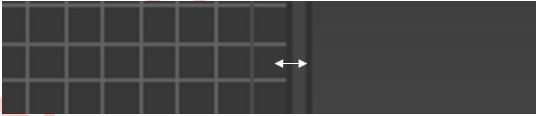
Για να μεταβάλλουμε το μέγεθος προβολής των απόψεων, αφήνει τον κέρσορα του ποντικιού στο ενδιάμεσο τμήμα των παραθύρων και όταν αυτό μετατραπεί σε διπλό βέλος, κρατώντας το πατημένο, το μετακινούμε στη νέα επιθυμητή θέση.
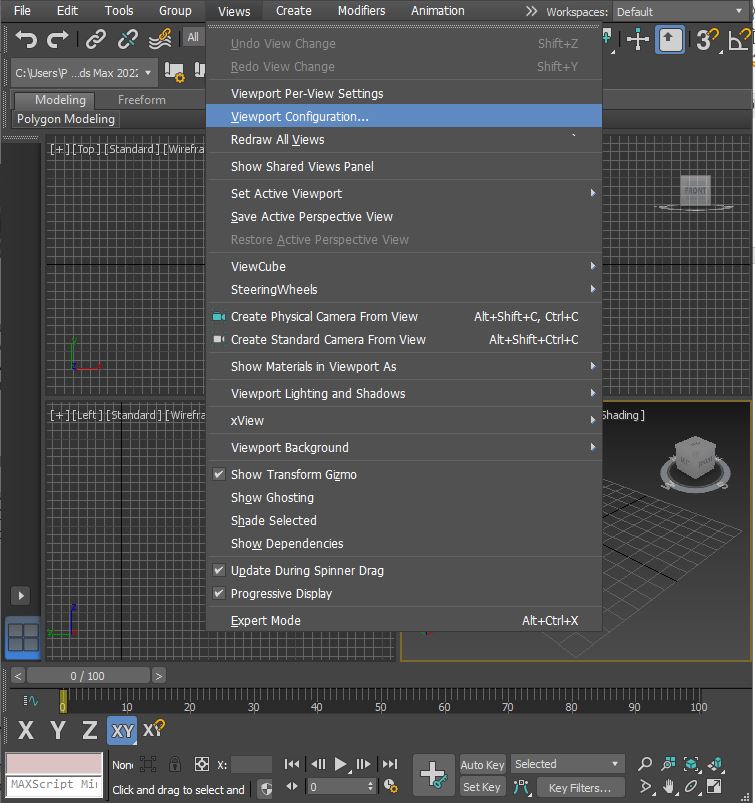
Viewport Configuration.
Εναλλακτικός τρόπος για την αλλαγή του μεγέθους και την εμφάνιση των παραθύρων, είναι από την επιλογή Viewport Configuration.
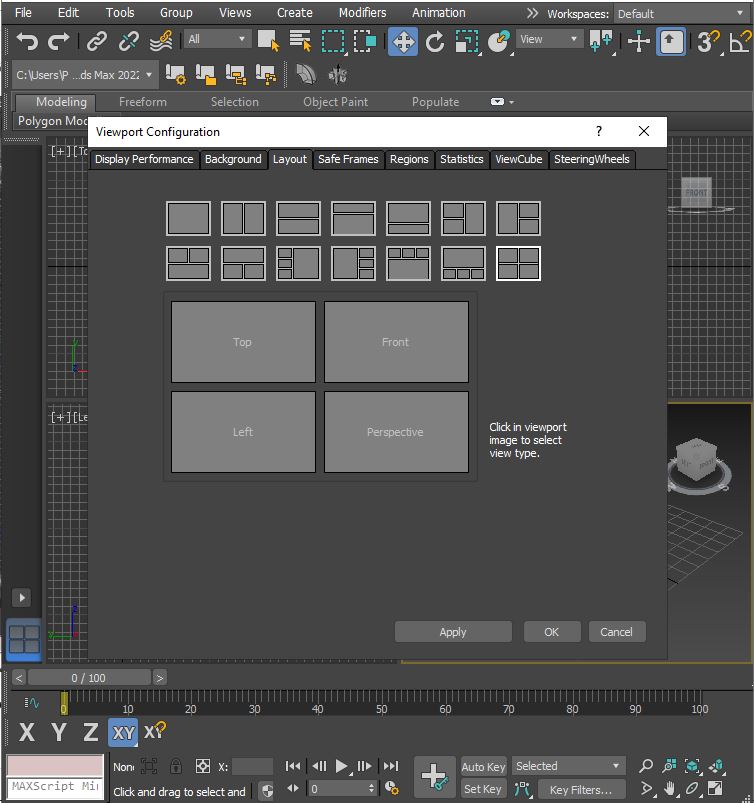
Στο παράθυρο Viewport Configuration, μπορούμε να επιλέξουμε τον επιθυμητό τρόπο στοίχισης των προβολών, από την καρτέλα Layout.
Πατώντας στο κουμπί OK, εφαρμόζεται ο τρόπος στοίχισης που επιλέξαμε.
Ορισμός Απόψεων.
Μπορούμε να καθορίσουμε την άποψη που θα προβάλλεται σε κάθε προβολή, πατώντας στον τίτλο της και επιλέγοντας την επιθυμητή
Αλλαγή Τρόπου Προβολής.
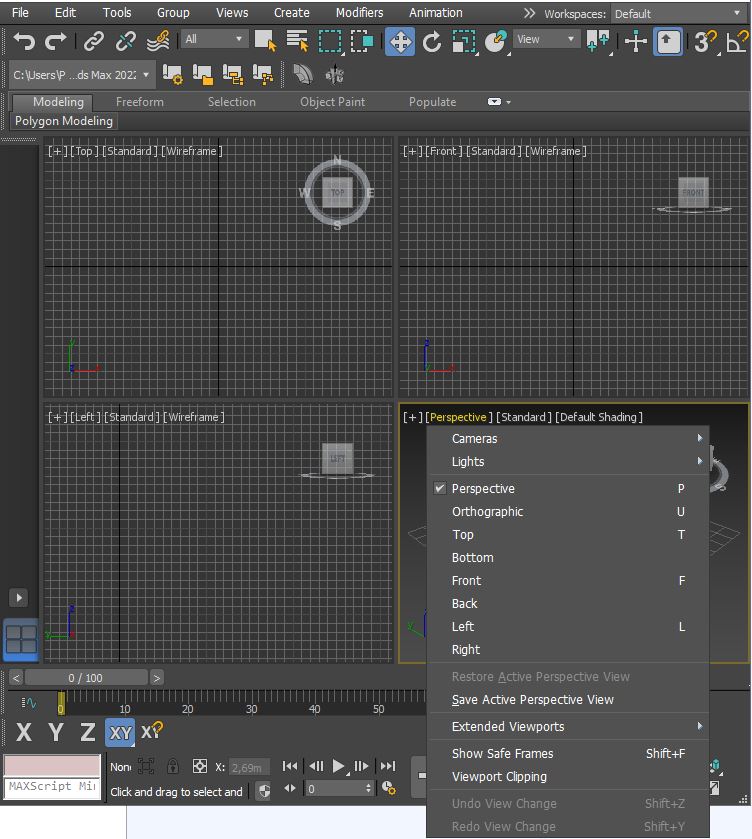
Μπορούμε να αλλάξουμε τον τρόπο προβολής, των απόψεων του σχεδίου του. Πατάμε δεξί κλικ και εμφανίζεται η αναδυόμενη λίστα με τις επιλογές.
Το πρώτο πεδίο ορίζει την ποιότητα του Viewport.
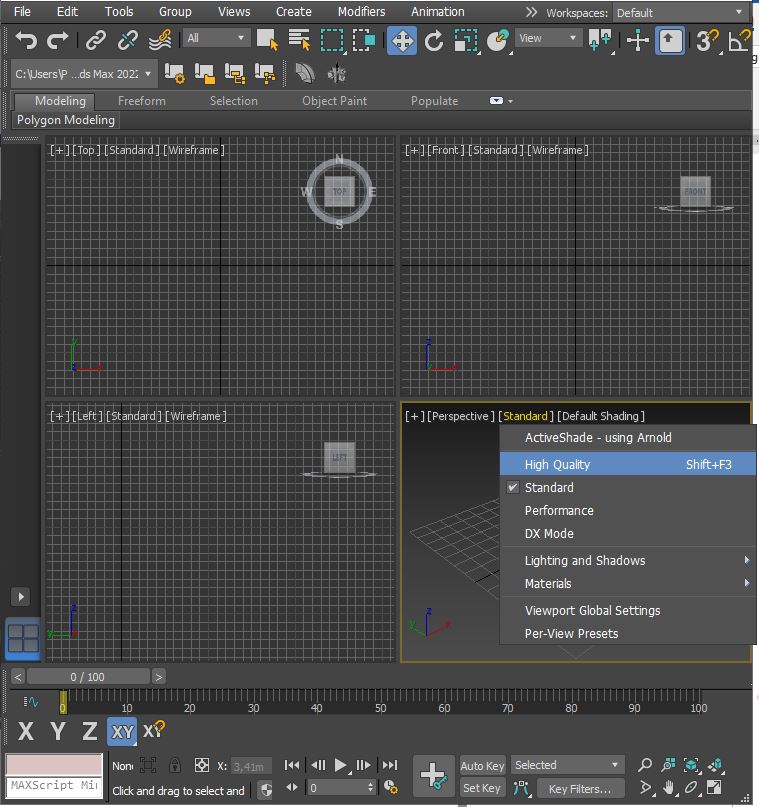
High Quality.
Η πρώτη επιλογή High Quality, μας επιτρέπει να βλέπουμε τις υφές γεωμετρίας ρεαλιστικά και με υψηλής ποιότητας σκίαση και φωτισμό.
DX Mode – Direct Χ mode.
Η επιλογή DX Mode – Direct x mode είναι χρήσιμη για τους σχεδιαστές παιχνιδιών και τους επιτρέπει να δουλεύουν σε περιβάλλον με πραγματικό χρόνο.
Το δεύτερο πεδίο ορίζει τον τρόπο απεικόνισης των χαρακτηριστικών του Viewport.
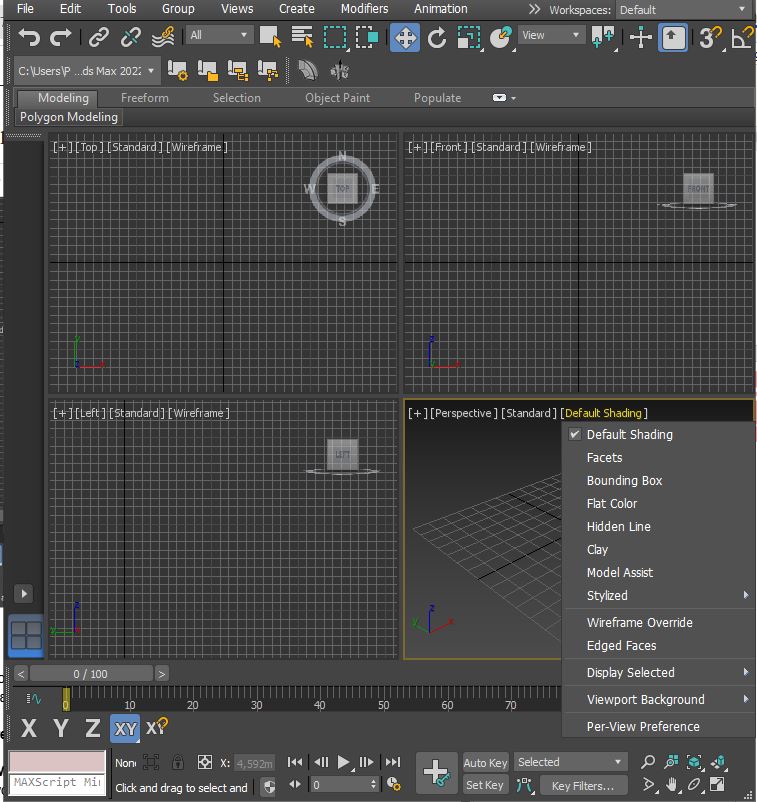
Default Shading.
Η επιλογή Default Shading επηρεάζει την ποιότητα και οι υπόλοιπες επιλογές έχουν να κάνουν με το στυλ του viewport.
Facets.
Με την επιλογή Facets, εμφανίζεται η γεωμετρία ως πολύπλευρη, ανεξάρτητα από τις ρυθμίσεις εξομάλυνσης της ομάδας της. Η επιλογή αυτή παρέχεται ως διευκόλυνση για μοντελιστές, ειδικά μοντελιστές χαρακτήρων, που θέλουν να δουν την ακριβή γεωμετρία που εργάζονται.
Bounding Box.
Η προβολή Bounding Box, περιβάλλον πλαίσιο, εμφανίζει τα αντικείμενα σαν εξάπλευρα ορθογώνια δικτυωτά πλέγματα,
Hidden Line.
Με την επιλογή Hidden Line, εμφανίζονται τα τμήματα των αντικειμένων που επισκιάζονται από κοντινά αντικείμενα. Οι σκιές είναι διαθέσιμες.
Clay.
Με την επιλογή Clay, το αποτέλεσμα που προκύπτει εμφανίζει τη γεωμετρία ως ένα ομοιόμορφο χρώμα τερακότα. Η επιλογή αυτή παρέχεται ως διευκόλυνση στους μοντελιστές, ειδικά μοντελιστές χαρακτήρων, οι οποίοι δεν θέλουν να αποσπάτε η προσοχή τους, από την υφή ενός αντικειμένου.
Edged Faces.
Η επιλογή Edged Faces, εμφανίζει τις ακμές των επιφανειών στα παράθυρα προβολής.
Stylized.
Η επιλογή Stylized, περιέχει μία λίστα με επιλογές απεικόνισης που επιτρέπουν στο χρήστη να επιλέξει ένα από τα μη φωτορεαλιστικά στυλ.
Wireframe.
Η προβολή Wireframe, εμφανίζει τις άκρες των αντικειμένων ως γραμμές. Οι επιφάνειες και οι φωτισμοί δε φαίνονται καθόλου.
Per-View Presets & Per-View Preferences.
Από τις επιλογές Per-View Presets & Per-View Preferences, μπορούμε να ορίσουμε τον τρόπο που θα γίνουν render τα viewport, με βάση την ποιότητα.
ΚΕΦΑΛΑΙΟ 3o
VIEWPORTS
Viewports.
Στο κέντρο του παραθύρου του 3D Studio Max υπάρχουν οι απόψεις Viewports, οι οποίες μας επιτρέπουν να κατασκευάσουμε τη σκηνή μας, δημιουργώντας αντικείμενα και κάνοντας κινούμενα τα αντικείμενα αυτά.
Οι απόψεις Viewports του 3D Studio Max, ενεργούν ως παράθυρα για το εικονικό περιβάλλον. Μπορούμε να χρησιμοποιήσουμε κάθε μία από τις 4 ορατές προβολές, για να εμφανίζουμε τη σκηνή με διαφορετικό τρόπο, όπως μέσω κάμερας, μέσω ενός φωτός ή αξονομετρικά και προοπτικά.
Αλλαγή μεγέθους προβολών.
Για να μεταβάλλουμε το μέγεθος προβολής των απόψεων, αφήνει τον κέρσορα του ποντικιού στο ενδιάμεσο τμήμα των παραθύρων και όταν αυτό μετατραπεί σε διπλό βέλος, κρατώντας το πατημένο, το μετακινούμε στη νέα επιθυμητή θέση.
Viewport Configuration.
Εναλλακτικός τρόπος για την αλλαγή του μεγέθους και την εμφάνιση των παραθύρων, είναι από την επιλογή Viewport Configuration.
Στο παράθυρο Viewport Configuration, μπορούμε να επιλέξουμε τον επιθυμητό τρόπο στοίχισης των προβολών, από την καρτέλα Layout.
Πατώντας στο κουμπί OK, εφαρμόζεται ο τρόπος στοίχισης που επιλέξαμε.
Ορισμός Απόψεων.
Μπορούμε να καθορίσουμε την άποψη που θα προβάλλεται σε κάθε προβολή, πατώντας στον τίτλο της και επιλέγοντας την επιθυμητή
Αλλαγή Τρόπου Προβολής.
Μπορούμε να αλλάξουμε τον τρόπο προβολής, των απόψεων του σχεδίου του. Πατάμε δεξί κλικ και εμφανίζεται η αναδυόμενη λίστα με τις επιλογές.
Το πρώτο πεδίο ορίζει την ποιότητα του Viewport.
High Quality.
Η πρώτη επιλογή High Quality, μας επιτρέπει να βλέπουμε τις υφές γεωμετρίας ρεαλιστικά και με υψηλής ποιότητας σκίαση και φωτισμό.
DX Mode – Direct Χ mode.
Η επιλογή DX Mode – Direct x mode είναι χρήσιμη για τους σχεδιαστές παιχνιδιών και τους επιτρέπει να δουλεύουν σε περιβάλλον με πραγματικό χρόνο.
Το δεύτερο πεδίο ορίζει τον τρόπο απεικόνισης των χαρακτηριστικών του Viewport.
Default Shading.
Η επιλογή Default Shading επηρεάζει την ποιότητα και οι υπόλοιπες επιλογές έχουν να κάνουν με το στυλ του viewport.
Facets.
Με την επιλογή Facets, εμφανίζεται η γεωμετρία ως πολύπλευρη, ανεξάρτητα από τις ρυθμίσεις εξομάλυνσης της ομάδας της. Η επιλογή αυτή παρέχεται ως διευκόλυνση για μοντελιστές, ειδικά μοντελιστές χαρακτήρων, που θέλουν να δουν την ακριβή γεωμετρία που εργάζονται.
Bounding Box.
Η προβολή Bounding Box, περιβάλλον πλαίσιο, εμφανίζει τα αντικείμενα σαν εξάπλευρα ορθογώνια δικτυωτά πλέγματα,
Hidden Line.
Με την επιλογή Hidden Line, εμφανίζονται τα τμήματα των αντικειμένων που επισκιάζονται από κοντινά αντικείμενα. Οι σκιές είναι διαθέσιμες.
Clay.
Με την επιλογή Clay, το αποτέλεσμα που προκύπτει εμφανίζει τη γεωμετρία ως ένα ομοιόμορφο χρώμα τερακότα. Η επιλογή αυτή παρέχεται ως διευκόλυνση στους μοντελιστές, ειδικά μοντελιστές χαρακτήρων, οι οποίοι δεν θέλουν να αποσπάτε η προσοχή τους, από την υφή ενός αντικειμένου.
Edged Faces.
Η επιλογή Edged Faces, εμφανίζει τις ακμές των επιφανειών στα παράθυρα προβολής.
Stylized.
Η επιλογή Stylized, περιέχει μία λίστα με επιλογές απεικόνισης που επιτρέπουν στο χρήστη να επιλέξει ένα από τα μη φωτορεαλιστικά στυλ.
Wireframe.
Η προβολή Wireframe, εμφανίζει τις άκρες των αντικειμένων ως γραμμές. Οι επιφάνειες και οι φωτισμοί δε φαίνονται καθόλου.
Per-View Presets & Per-View Preferences.
Από τις επιλογές Per-View Presets & Per-View Preferences, μπορούμε να ορίσουμε τον τρόπο που θα γίνουν render τα viewport, με βάση την ποιότητα.